
发布时间:2026-07-07 13: 58: 00
品牌型号:戴尔 Vostro 15 7510
系统:Windows 11
软件版本:Maple 2021.2
借助数学软件进行计算可以显著提高数学相关工作者工作效率。使用专业的数学软件,可以大大提高数字计算效率。与此同时,使用专业的数学软件还可以进行符号运算,对代数式进行化简,因式分解,合并同类项等操作;更为先进的是,使用专业的数学软件,如Maple,还可以进行微积分,求导,求解方程等运算。使用Maple,有很多需要注意的问题,Maple怎么设置输入格式,Maple怎么设置默认字体,本文向大家作简单介绍。
一、Maple怎么设置输入格式
很多计算机语言对输入的文本格式都有要求,不同的文本格式代表不同的含义,Maple也不例外。Maple输入格式需确保正确,否则可能会导致运行错误,Maple提供了三种字符输入格式:文本、不可执行的数学、数学(如图1)。
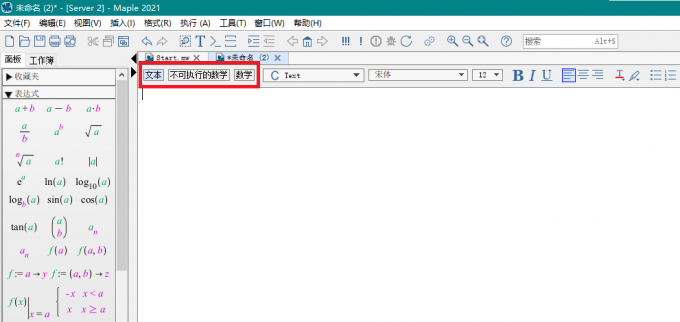
其中文本和不可执行的数学用于字符输入,此时输入上述两种类型的字符,运行时,将不产生结果。例如,在以下例子中,设置输入格式为“文本”,然后输入x:=8+6,点击回车,系统不会返回任何值。
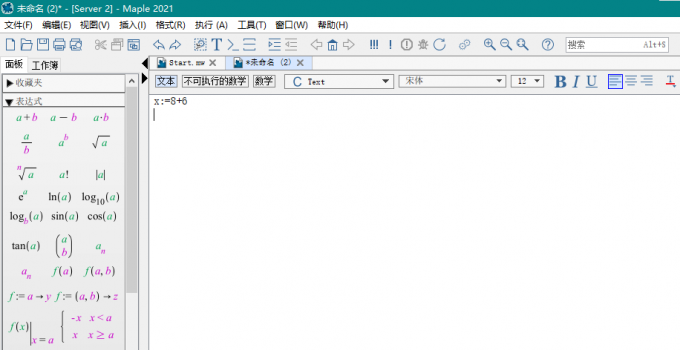
因此,Maple 新手常因输入格式错误而困惑,明明输入了正确的表达式,却无法计算结果,其原因可能是设置了错误的字符格式。点击【数学】,将字符输入格式更改为数学,再次输入X:=8+6,此时出现结果X=14。
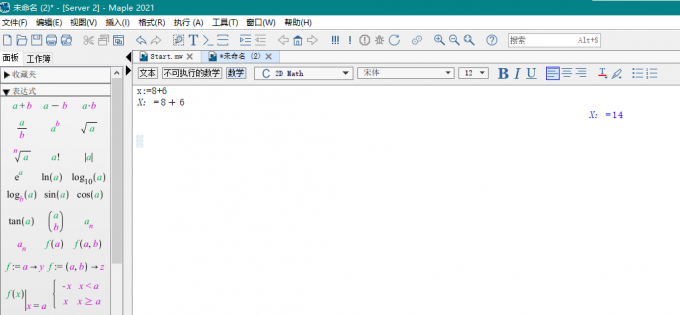
大家可以根据需求,选择合适的字符类型,单击该类型,就可以完成选中。很多时候,大家可能对字体有自己的需求,如何进行设置,我们在第二小节中向大家介绍。
二、Maple怎么设置默认字体
和其他办公软件一样,Maple允许用户对默认字体进行修改,以满足个性化需求。在Maple中可以采用以下方法设置默认字体。
依次点击【格式】-【字符】-【属性】,进入字符属性设置界面,如图4所示。
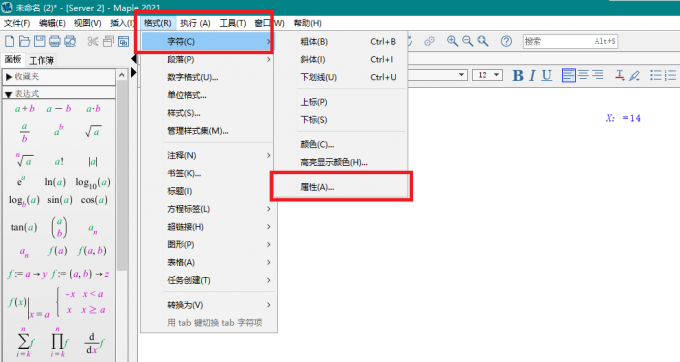
在弹出的窗口中,在左侧下拉菜单栏中选择适合的字体,在右侧的下拉菜单栏中为字体指定字符大小,还可以指定粗体,斜体,下划线,上标,下标等格式,还可以为字符设置颜色。
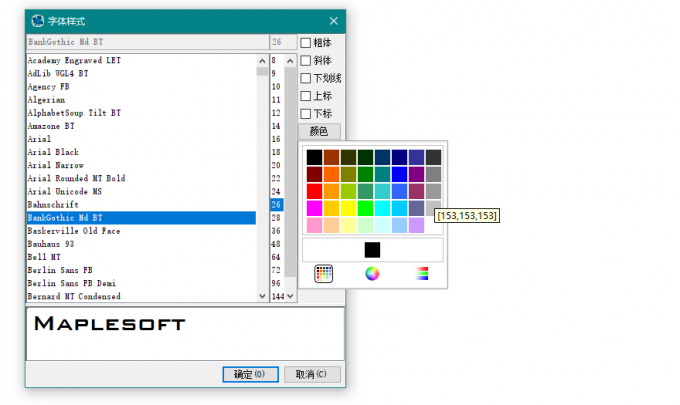
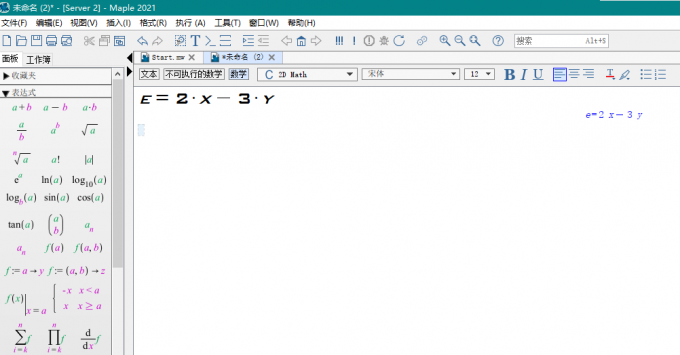
设置完毕后,点击【确定】,就可以以设置的字体输入字符了,显示效果如图5所示。
本文向大家介绍了有关Maple怎么设置输入格式,Maple怎么设置默认字体的内容。使用专业的数学软件,首先要养成规范使用软件的习惯。要注意数据格式的设置,错误的数据格式可能会导致运算出现bug。Maple和办公软件一样,提供了大量的字体供大家选择,大家可以根据自己爱好和实际需要选择字体。
展开阅读全文
︾
读者也喜欢这些内容:
Maple怎么定义函数变量 Maple如何在几个点取值然后绘图
函数是数学中非常重要的一个概念。通过研究函数,可以了解一个变量随另一个变量的变化关系。在实际生产生活中,了解到各个变量之间的函数关系。通过对一个变量施加影响,就可以获取更高的社会或经济效益。研究函数离不开研究函数的定义域、值域、特殊点、函数图像。借助Maple软件,可以非常简便的研究函数的这些性质。Maple怎么定义函数变量,Maple如何在几个点取值然后绘图,本文向大家作简单介绍。...
阅读全文 >

如何求解矩阵的最小多项式 三阶矩阵的特征多项式怎么求
矩阵理论是高等代数学科中非常重要的一个理论,借助于矩阵的计算,可以处理很多线性代数问题。由于矩阵理论非常抽象,学习矩阵理论需要投入相当长的时间。借助专业的数学软件,如Maple,可以大大提高学习效率。如何求解矩阵的最小多项式,三阶矩阵的特征多项式怎么求,本文向大家作简单介绍。...
阅读全文 >
Maple把数值代入函数 Maple怎么解优化问题
随着计算机技术的发展,使用数学软件解决数学问题已经成为一种趋势。借助专业数学软件的数字及符号运算功能,我们可以完成如数值计算,多项式展开,因式分解等诸多数学问题。甚至可以借助数学软件完成微积分,求解微分方程等复杂运算。在众多的数学软件中,Maple是其中非常出色的一款。Maple不仅可以完成数字运算,符号运算等计算,还可以通过计算机语言进行扩展。如何使用Maple把数值代入函数,Maple怎么解优化问题,本文向大家作简单介绍。...
阅读全文 >

Maple如何处理论文公式 Maple怎么处理微分代数方程
对于数学及相关领域工作者而言,如何生成并传递公式是非常繁杂的工作。使用手写的公式生成图片后,由于不是矢量图,放大就会失真。因此我们需借助软件或工具完成公式的输入。Maple是一款强大的数学软件,可以完成公式输入、公式运算等工作。借助Maple,我们不仅可以完成公式在各个文档间的传输,还能借助Maple的符号运算功能处理代数式。Maple如何处理论文公式,Maple怎么处理微分代数方程,本文向大家作简单介绍。...
阅读全文 >


